

Mengganti ONU (Unit Jaringan Optik) di rumah terutama melibatkan memastikan koneksi serat yang tepat dan registrasi/otentikasi perangkat yang berhasil. Prosesnya tidak terlalu sulit dan dapat diselesaikan dengan mengikuti langkah-langkah di bawah ini. Harap tangani semua komponen serat dengan lembut di seluruh bagian:
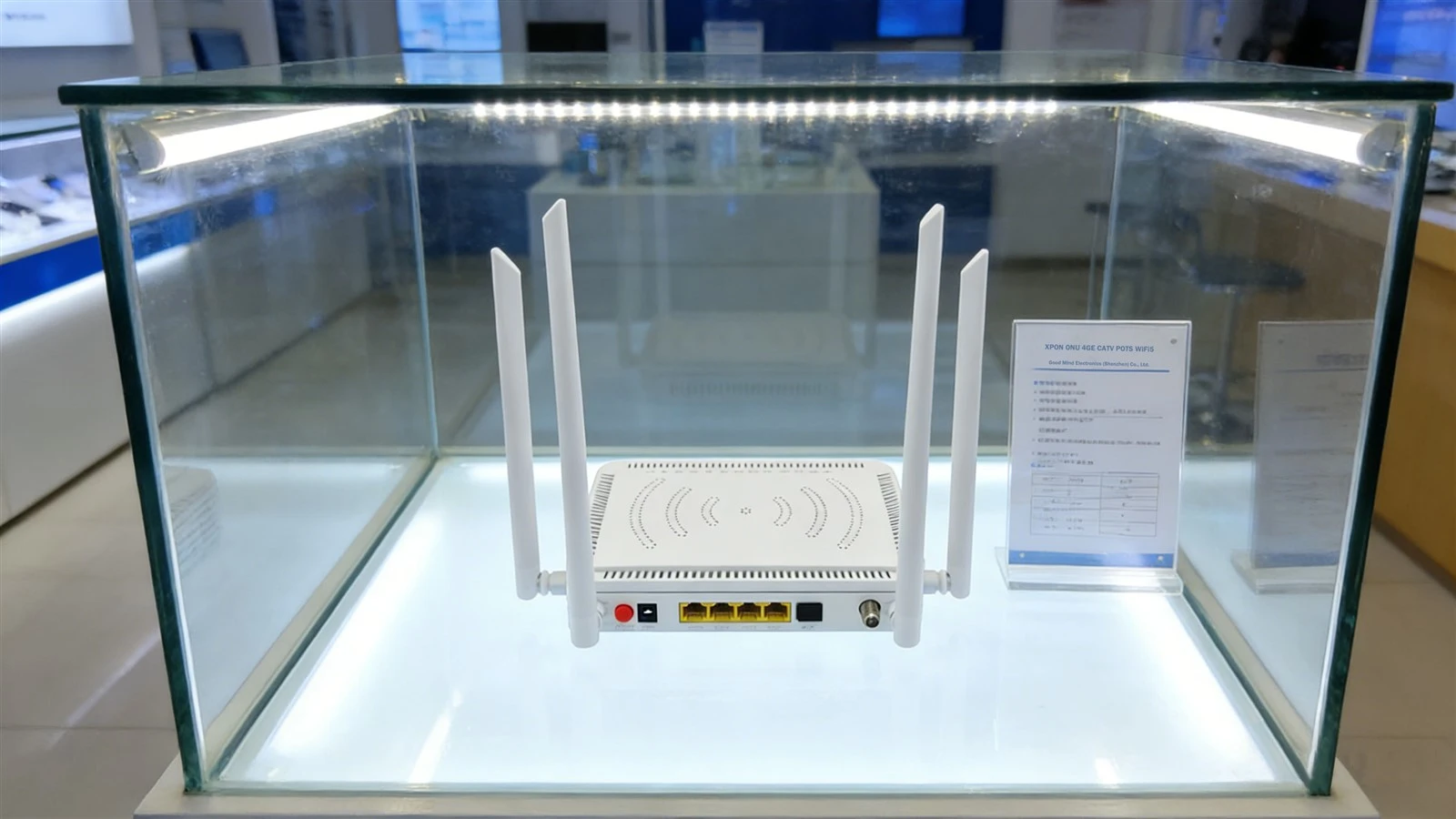
1.Konfirmasi Kompatibilitas ONU Baru dengan ISP Anda
ONU disesuaikan oleh operator, jadi pastikan ONU baru mendukung tipe PON broadband Anda (tipe umum mencakup EPON dan GPON). Anda dapat memeriksa label di bagian bawah ONU lama atau berkonsultasi dengan layanan pelanggan ISP Anda.
2. Catat Informasi Penting
Catat kode LOID (kode inti untuk pendaftaran/autentikasi ONU, terkadang disebut kode autentikasi SN) di bagian bawah ONU lama-fotolah untuk referensi.
Juga, rekam broadband Andaakun internet dan kata sandi(digunakan untuk dial-PPPoE). Jika lupa, hubungi ISP Anda untuk mengatur ulang.
3.Matikan dan Bongkar ONU Lama
Matikan saklar daya ONU lama, lalu cabut kabel daya, kabel Ethernet (menghubungkan ke router atau komputer), dan kabel serat optik (kabel tipis dengan konektor biru/hijau).
Jika ada, gunakan obeng untuk melepaskan braket pemasangan ONU lama dan pindahkan perangkat lama ke samping.
4.Instal ONU Baru dan Hubungkan Perangkat Keras
Amankan ONU baru di lokasi aslinya (atau tempat yang nyaman), hindari sinar matahari langsung dan lingkungan lembab.
Hubungkan kabel serat optik: Masukkan konektor dari stopkontak fiber di dinding ke port PON ONU baru (biasanya berlabel "PON" dan merupakan port mandiri). Sejajarkan dan masukkan perlahan hingga Anda mendengar bunyi "klik", yang menandakan sudah terpasang dengan benar.Jangan pernah menekuk kabel fiber(radius lentur tidak boleh kurang dari 3 cm, jika tidak maka dapat putus dan menyebabkan hilangnya sambungan).
Hubungkan kabel Ethernet: Hubungkan salah satu ujungnya ke port LAN pada ONU baru (berlabel "LAN1/LAN2"; pilih LAN1 jika tersedia) dan ujung lainnya ke port WAN komputer atau router Anda.
Hubungkan kabel daya: Pasang adaptor daya ONU baru dan hidupkan sakelar daya.
5.Daftarkan dan Otentikasi ONU Baru
Buka browser di komputer Anda, masukkan alamat manajemen yang tercetak di label bawah ONU baru (biasanya 192.168.1.1), dan masuk dengan nama pengguna dan kata sandi default (juga terdapat pada label atau disediakan oleh pabrikan).
Setelah masuk, cari"Pendaftaran Perangkat"atau"Otentikasi LOID"pilihan. Masukkan kode LOID yang direkam sebelumnya dan klik"Daftar."
Tunggu selama 5–10 menit tanpa memutuskan sambungan daya. Amati lampu PON pada ONU baru: jika berubah kedip menjadi hijau pekat berarti registrasi berhasil. Jika terus berkedip, kode LOID mungkin salah atau perangkat tidak kompatibel. Periksa kembali-informasinya atau hubungi ISP Anda.
6.Konfigurasi Parameter Internet
Setelah pendaftaran berhasil, temukan"Pengaturan Internet"di antarmuka manajemen, pilih"Dial PPPoE-naik,"masukkan akun broadband dan kata sandi Anda, dan simpan pengaturannya.
Jika Anda ingin menggunakan Wi-Fi, kunjungi"Setelan{{0}Fi Wi-Fi,"atur nama dan sandi Wi-Fi Anda, simpan, dan mulai ulang ONU.
7. Pengujian dan Finalisasi
- Setelah memulai ulang, amati lampu LAN dan Internet di ONU-lampu hijau solid menunjukkan konektivitas jaringan.
- Periksa apakah lampu PON menyala hijau solid dan lampu LOS umumnya mati. Pada tahap ini, Anda dapat dengan senang hati membuka aplikasi favorit untuk menonton video, bermain game, dan menikmati pengalaman internet.
8. Tindakan Pencegahan
- Konektor serat optik sangat rapuh. Selalu pegang rumah konektor saat mencolokkan atau mencabutnya-jangan menarik kabel fiber itu sendiri.
- Jika ONU baru gagal mendaftar, mungkin karena ISP telah mengikat kode SN perangkat lama. Hubungi layanan pelanggan untuk melepaskan ikatan perangkat lama dan mengaktifkan yang baru.


