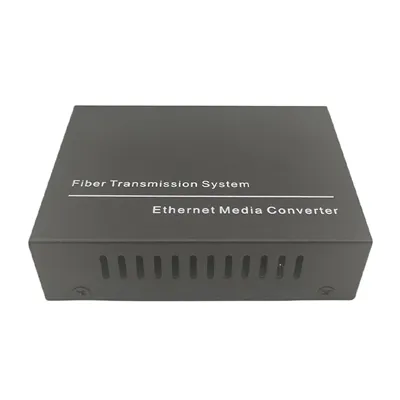
Hai! Sebagai pemasok 3FE ONU, saya sangat bersemangat untuk berbagi dengan Anda cara menggunakan fungsi diagnostik perangkat luar biasa ini. Baik Anda seorang pemula di bidang teknologi atau profesional berpengalaman, panduan ini akan memandu Anda melalui proses langkah demi langkah.
Pertama, mari kita bahas sedikit tentang apa itu 3FE ONU. Ini adalah peralatan canggih yang memainkan peran penting dalam jaringan serat optik. "3FE" adalah singkatan dari tiga port Fast Ethernet, yang berarti dapat menangani beberapa koneksi data berkecepatan tinggi secara bersamaan. Dan ONU (Optical Network Unit) adalah perangkat pengguna akhir yang terhubung ke jaringan optik yang disediakan oleh penyedia layanan Anda.
Mengenal Antarmuka Diagnostik
Saat pertama kali mendapatkan 3FE ONU, hal pertama yang ingin Anda lakukan adalah mengakses antarmuka diagnostik. Biasanya, Anda dapat melakukannya dengan menyambungkan komputer Anda ke salah satu port Ethernet di ONU menggunakan kabel Ethernet. Kemudian, buka browser web Anda dan ketik alamat IP default ONU. Ini biasanya seperti 192.168.1.1 atau 192.168.0.1.
Setelah Anda memasukkan alamat IP, Anda akan diminta memasukkan nama pengguna dan kata sandi. Nama pengguna dan kata sandi default sering kali adalah "admin" dan "admin", namun sebaiknya Anda mengubahnya sesegera mungkin demi alasan keamanan.
Pemeriksaan Diagnostik Dasar
Status Tautan
Salah satu fungsi diagnostik paling dasar adalah memeriksa status tautan. Pada antarmuka diagnostik, Anda biasanya akan menemukan bagian yang didedikasikan untuk status port. Di sini, Anda dapat melihat apakah masing-masing dari tiga port Fast Ethernet terhubung dengan benar. Lampu hijau atau status "Connected" menunjukkan bahwa port berfungsi dengan baik dan memiliki koneksi yang stabil. Jika Anda melihat lampu merah atau status "Terputus", mungkin ada masalah dengan kabel, perangkat yang terhubung ke port, atau port itu sendiri.
Kekuatan Sinyal
Pemeriksaan penting lainnya adalah kekuatan sinyal. ONU menerima sinyal optik dari jaringan penyedia layanan. Pada halaman diagnostik, Anda dapat menemukan informasi tentang daya optik yang diterima. Kekuatan sinyal normal harus berada dalam kisaran tertentu. Jika sinyalnya terlalu lemah, bisa berarti ada masalah pada kabel serat optik, seperti putus atau bengkok. Jika terlalu kuat dapat merusak ONU.
Fungsi Diagnostik Tingkat Lanjut
Tes Ping
Tes ping adalah cara terbaik untuk memeriksa konektivitas antara ONU dan perangkat lain di jaringan. Pada antarmuka diagnostik, Anda biasanya dapat menemukan opsi untuk melakukan tes ping. Anda hanya perlu memasukkan alamat IP perangkat yang ingin Anda ping, seperti router atau komputer di jaringan yang sama. Jika tes ping berhasil, berarti ada koneksi yang berfungsi antara ONU dan perangkat target. Jika tidak, mungkin ada masalah dengan konfigurasi jaringan atau masalah perangkat keras.
Tes Throughput
Uji throughput mengukur seberapa banyak data yang dapat ditransfer melalui ONU dalam periode tertentu. Ini penting karena memberi Anda gambaran tentang kecepatan sebenarnya jaringan Anda. Di halaman diagnostik, Anda dapat memulai pengujian throughput. Ini akan mengirimkan sejumlah data dan mengukur berapa lama waktu yang dibutuhkan untuk mentransfer. Bandingkan hasilnya dengan kecepatan yang dijanjikan oleh penyedia layanan Anda. Jika throughputnya jauh lebih rendah, mungkin ada masalah dengan kemacetan jaringan, kinerja ONU, atau faktor lainnya.
Memecahkan Masalah Umum
Tidak Ada Koneksi Internet
Jika Anda tidak mendapatkan koneksi internet meskipun diagnostik menunjukkan bahwa tautan terhubung dan kekuatan sinyal baik-baik saja, hal pertama yang harus dilakukan adalah memeriksa pengaturan konfigurasi. Pastikan ONU telah diatur dengan benar dengan pengaturan VLAN yang benar, pengaturan DHCP, dll. Anda mungkin juga ingin mencoba memulai ulang ONU dan router Anda. Terkadang, memulai ulang secara sederhana dapat memperbaiki banyak masalah.
Kecepatan Internet Lambat
Seperti disebutkan sebelumnya, kecepatan internet yang lambat bisa jadi disebabkan oleh kemacetan jaringan. Periksa apakah ada terlalu banyak perangkat yang terhubung ke ONU secara bersamaan. Anda juga dapat mencoba mengubah saluran di router Wi-Fi jika Anda menggunakan koneksi nirkabel. Jika masalah terus berlanjut, mungkin masalahnya ada pada ONU itu sendiri. Anda mungkin ingin menghubungi penyedia layanan Anda atau kami, sebagai pemasok 3FE ONU, untuk bantuan lebih lanjut.
Produk Terkait
Jika Anda tertarik dengan produk ONU lainnya, kami juga menawarkan berbagai pilihan. Lihat kamiXPON UN 1GE 1FE, yang sangat bagus untuk aplikasi skala kecil. Untuk jaringan yang lebih besar,XPON ONU 4GEmenyediakan lebih banyak port Ethernet berkecepatan tinggi. Dan jika Anda memerlukan perangkat untuk unit multi-hunian, kami1PON 24GE MDUadalah pilihan yang sempurna.


Kesimpulan
Menggunakan fungsi diagnostik 3FE ONU tidak serumit yang terlihat pada awalnya. Dengan mengikuti langkah-langkah yang saya uraikan di atas, Anda dapat dengan mudah mengidentifikasi dan memecahkan banyak masalah umum. Jika Anda mengalami masalah yang tidak dapat Anda selesaikan sendiri, jangan ragu untuk menghubungi kami. Kami di sini untuk membantu Anda mendapatkan hasil maksimal dari 3FE ONU Anda.
Jika Anda berpikir untuk membeli 3FE ONU atau produk kami yang lain, kami ingin mengobrol dengan Anda. Hubungi kami untuk memulai diskusi pengadaan, dan kami akan bekerja sama dengan Anda untuk menemukan solusi terbaik untuk kebutuhan Anda.
Referensi
- Pengetahuan umum tentang jaringan serat optik dan perangkat ONU.
- Panduan pengguna pabrikan untuk 3FE ONU.